
你是否也遇到过这样的烦恼?
-
C盘动不动就“飘红”,Windows自带清理工具扫半天,空间也没多出多少?
-
想在D盘找几个大文件删掉,但文件夹太多,翻来翻去手都酸了?
-
明明没装什么软件,硬盘空间却神秘失踪?
今天,我想给大家安利一款我最近挖到的磁盘空间分析神器 —— WizTree。它只有一个词可以形容:快得离谱!
⚡️ 为什么是WizTree?
市面上有很多磁盘分析工具,比如 SpaceSniffer、TreeSize。但WizTree有一个碾压级优势:速度。
它直接读取硬盘的主文件表(MFT),1.86TB的硬盘,只需要几秒钟就能扫描完毕。是的,不是几分钟,是几秒!
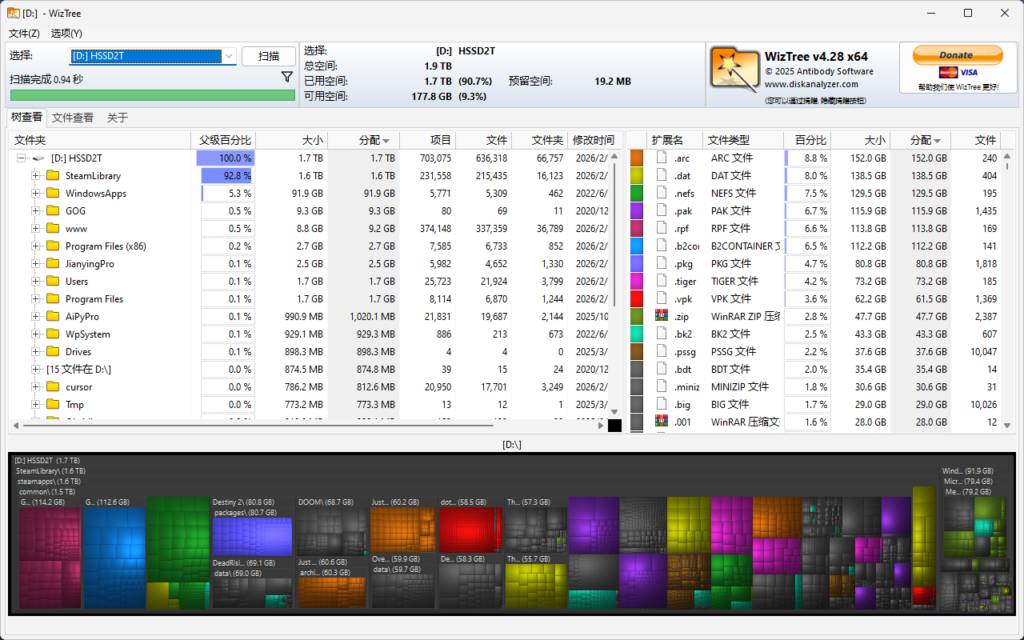
我的D盘爆红,一直手动删除了很多没有使用的软件,还是爆红。今天用WizTree扫描就明白了,原来是Steam游戏占满了D盘空间,几秒就能出结果,界面非常美观清晰。
✨ 它好用的几个点
-
极速扫描,无需等待
安装后打开,选择你要分析的盘符(比如C盘或D盘),点击“扫描”,喝口水的功夫,整个硬盘的文件大小分布就清晰呈现在你眼前。 -
两种视图,直观清晰
-
树状结构视图:左侧像资源管理器一样,按文件夹层层展开,每个文件夹旁边都清晰标注了大小和占用百分比。
-
方块可视化视图:右侧用不同颜色的方块展示文件大小,方块越大,文件越大。一眼就能锁定那些“空间杀手”。
-
-
自动找出“最大文件”和“重复文件”
点击“Top 1000”标签页,它会直接列出全盘最大的1000个文件。想找重复的安装包或视频?点一下“仅重复项”,所有同名文件立刻现身。 -
免费+免安装版可选
官网提供绿色版,下载下来直接双击就能用,不用安装,不写注册表,U盘带着走,给谁修电脑都方便。
🧹 用它怎么清理空间?
扫描完成后,你可以直接右键点击文件或文件夹,选择:
-
“打开文件所在位置”:手动确认一下文件是否有用。
-
“删除到回收站”:安全删除,后悔了还能还原。
-
“永久删除”:确定无用的大文件,可以一键清理。
建议删除时,重点关注这几类文件:
-
Windows.old(系统升级残留,一般可删) -
*.tmp、*.log(临时文件和日志) -
WeChat Files(微信自动下载的缓存) -
已经卸载了的游戏或软件残留文件夹
-
重复的电影、安装包
💡 适合谁用?
-
普通用户:C盘红了不知道删什么,用它扫一下就明白了。
-
设计师/剪辑师:项目文件越来越大,哪些素材在吃空间,一目了然。
-
程序员:
node_modules占了几个G?用它查查,你会回来点赞的。
🌐 如何获取?
WizTree 是完全免费的,去官网下载即可。也可以右侧附件快速下载。
你的 D 盘还有多少空间?快去试试看,能腾出多少惊喜~欢迎在评论区分享你的“清理战果”!

评论(0)